Как создать профиль менеджера
Роль «Менеджер» — это тип пользователя, доступный только на тарифе Business. Она создана для того, чтобы давать ограниченный доступ к определённым группам без передачи полного админ-доступа. Обычно такую роль назначают координаторам, руководителям направлений или представителям клиентов.
Менеджер видит только ту информацию, которая относится к его группе, а остальная часть платформы для него остаётся недоступной.
В этой статье покажем, как создать профиль менеджера и прикрепить его к нужной группе, чтобы он мог следить за процессом.
- Kак добавить менеджера
- Зайдите в систему под админом.
- В боковом меню выберите Пользователи → Менеджеры.
- Нажмите «+ Создать нового менеджера»
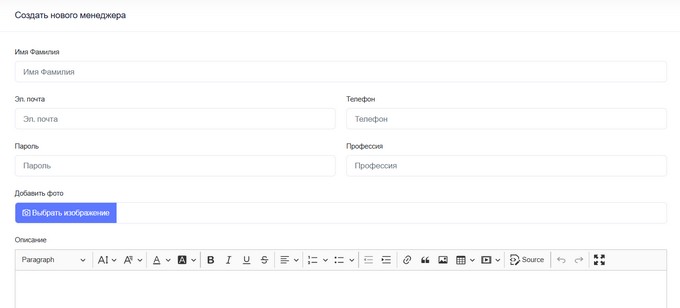
2. Заполнение данных менеджера
Откроется форма, где нужно внести информацию:
- Полное имя
- Электронная почта
- Пароль
- Номер телефона
- Должность / специальность
- Фото профиля (загрузить)
- Описание (необязательно)
3. Назначение групп
Внизу формы выберите, к каким группам должен иметь доступ менеджер:
используйте выпадающий список «Группы» и отметьте одну или несколько.
Менеджер увидит только данные этих групп — остальное для него будет недоступно.
После выбора нажмите «Сохранить», чтобы создать профиль.
Обратите внимание: менеджеры работают только в пределах назначенных групп. Доступ ко всей платформе им не даётся.
В любое время можно отредактировать или удалить менеджера в разделе Пользователи → Менеджеры.
Если у вас есть какие-либо вопросы, отправьте нам электронное письмо по адресу [email protected] или нажмите на синюю иконку ниже, чтобы пообщаться в чате 😊