Как создавать и отслеживать всплывающие окна на сайте
Всплывающие окна — эффективный способ для взаимодействия с посетителями сайта. С их помощью можно привлекать внимание к специальным предложениям, собирать лиды, продвигать курсы или сообщать о скидках с сайта.
На платформе Uteach вы можете легко создавать всплывающие окна, настраивать их внешний вид и анализировать их эффективность.
Создание нового всплывающего окна
В админ-панели перейдите в раздел Маркетинг → Всплывающие окна
Нажмите Создать новое всплывающее окно.

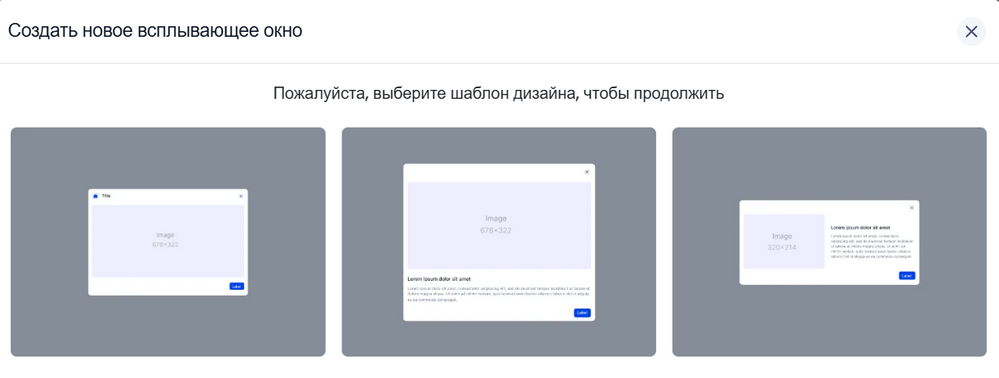
Перед вами откроются три шаблона оформления:
- Шаблон 1 — изображение сверху, кнопка снизу
- Шаблон 2 — изображение с описанием под ним
- Шаблон 3 — изображение слева, текст справа
Выберите вариант, который лучше подходит под вашу задачу.
Настройка всплывающего окна
После выбора шаблона заполните основные параметры:
Статус — активное или неактивное состояние окна
Название — короткий и понятный заголовок (например: «Специальное предложение — скидка 30%»)
Добавить фото — изображение или баннер
Текст кнопки и сссылка кнопки— текст кнопки и ссылка, на которую будет перенаправлён пользователь (например, «Записаться», «Узнать больше»)
Настройка видимости
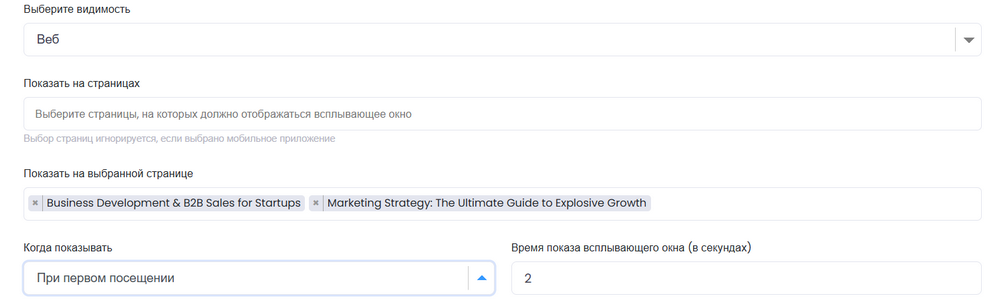
В поле Выберите видимость выберите, где будет отображаться всплывающее окно:
- Мобильное приложение
- Веб
- Оба
Обратите внимание: если выбран вариант Мобильное приложение, поле “Показать на выбранной странице” будет игнорироваться.
В разделе Показать на выбранной странице укажите страницы, на которых должно появляться всплывающее окно. Можно выбрать одну или несколько страниц — в зависимости от цели кампании.
Когда и как показывать всплывающее окно
Выберите частоту:
- При первом посещении — показывается один раз для каждого нового посетителя
- При каждом посещении — показывается при каждом открытии страницы
- Один раз в день — показывается один раз в сутки для каждого пользователя
Время показа всплывающего окна (в секундах)
Укажите задержку перед показом окна в секундах.
Например, 5 означает, что окно появится через 5 секунд после загрузки страницы.
Предпросмотр и активация
Нажмите Preview в правом верхнем углу, чтобы посмотреть, как всплывающее окно будет выглядеть для пользователей.
Если всё настроено, нажмите Сохранить и переключите статус на Активный. После этого окно начнёт отображаться на выбранных страницах.
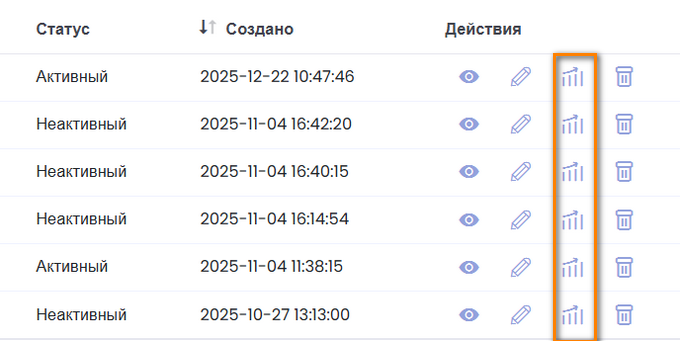
Панель действий
- Предосмотр— просмотр всплывающего окна
- Редактировать — редактирование контента и настроек
- Удалить — удаление всплывающего окна с сайта
Аналитика всплывающих окон
Для анализа эффективности нажмите на иконку Аналитика.
Вы увидите подробную статистику, включая:
- общее количество показов
- количество студентов, увидевших окно
- количество кликов по кнопке
- количество закрытий
- список самых активных студентов
Эти данные помогут понять, какие всплывающие окна работают лучше, и улучшить будущие кампании.
Если у вас есть какие-либо вопросы, отправьте нам электронное письмо по адресу [email protected] или нажмите на синюю иконку ниже, чтобы пообщаться в чате 😊