Массовый импорт вопросов в тестах
Функция массового импорта позволяет сэкономить время: вы загружаете сразу несколько вопросов, вместо того чтобы добавлять их вручную один за другим. Особенно удобно, если у вас уже есть список вопросов в таблице.
Как начать
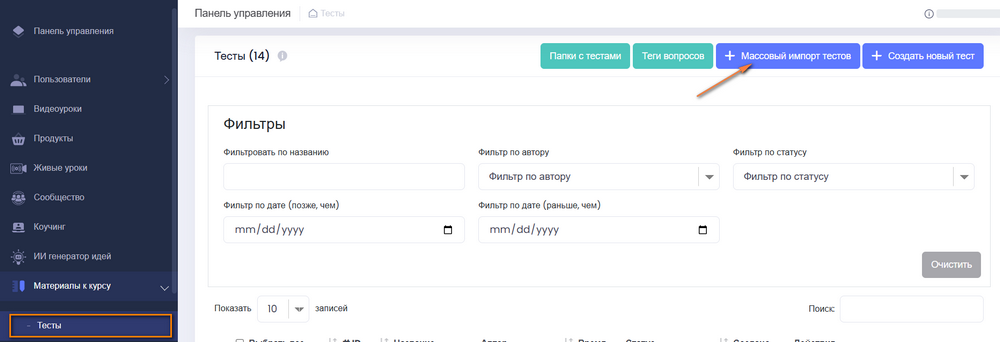
- Перейдите в Учебные материалы → Тесты
- Нажмите кнопку Массовый импорт в правом верхнем углу.
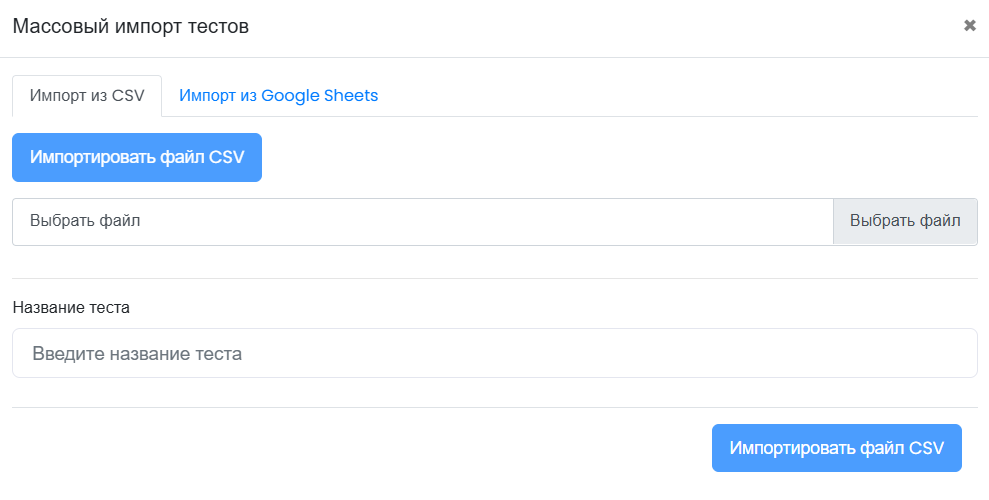
- В появившемся окне скачайте пример CSV-файла.
Этот файл покажет правильный формат для подготовки вопросов и ответов.
1. Импорт из CSV-файла
Подготовьте вопросы
Откройте загруженный CSV-файл и внесите туда тексты вопросов, варианты ответов и правильные ответы в соответствии с образцом.
⚠️ На первой странице шаблона есть инструкции — обязательно следуйте им.
Загрузите файл
- Выберите свой подготовленный файл.
- Укажите название теста.
- Нажмите Импорт из CSV.
2. Импорт из Google-таблицы
Перейдите на вкладку Импорт из Google Sheet.
Введите название теста.
Укажите ID таблицы, где подготовлены вопросы по тому же формату.
Нажмите Импортировать Google Sheet.
Правила заполнения шаблона
Типы вопросов
MC — множественный выбор (несколько правильных ответов)
SC — единственный выбор (один правильный ответ)
DD — выпадающий список (один правильный ответ)
⚠️ Важно: сокращения должны быть указаны точно так (MC, SC, DD). Если написать словами или изменить название колонки, импорт не сработает.
Структура
Type — укажите один из типов (MC, SC, DD).
Question — сам вопрос (длина не ограничена).
Correct Answer — правильный ответ (для SC/DD — номер варианта, для MC — несколько номеров через запятую).
Answers 1–6 — варианты ответов, каждый в отдельной колонке. Можно добавить до 10. Номера должны совпадать с теми, что указаны в Correct Answer.
Explanation (необязательно) — пояснение к вопросу для ученика.
⚠️ Если указан, например, правильный ответ «1,3», то оба варианта под номерами 1 и 3 должны быть заполнены. Пустые ячейки приведут к ошибке.
Перед импортом удалите из файла листы «Instruction» и «Example(Filled)». Должен остаться только лист Blank Template с вашими готовыми вопросами.
С помощью массового импорта вы можете загрузить десятки вопросов за несколько минут. Главное — внимательно следовать инструкции к шаблону, иначе система не примет файл.
Если возникнут трудности с подготовкой CSV-файла или Google-таблицы, свяжитесь с нашей службой поддержки