Как подготовить Google-таблицу для массового импорта тестов
В этом руководстве вы узнаете, как создать и правильно настроить Google Sheet, чтобы загрузить вопросы квиза сразу в большом количестве.
1. Создайте новую Google-таблицу
Для начала понадобится пустая таблица.
Зайдите в Google Sheets и создайте новый бланк.
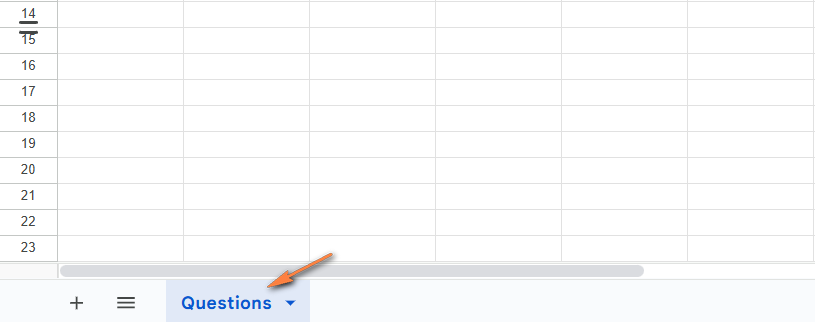
2. Переименуйте лист
Название листа критически важно — от него зависит синхронизация.
Внизу таблицы вы увидите вкладку с названием вроде «Лист1».
Дважды кликните по ней и переименуйте лист в Questions.
Обратите внимание: название должно совпадать полностью, без лишних символов или изменений.
3. Откройте доступ к таблице
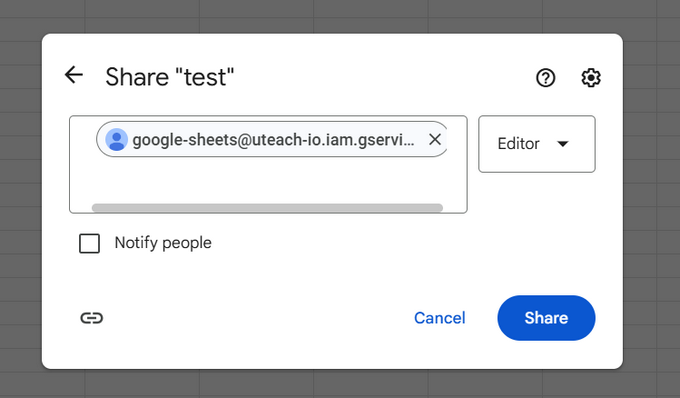
Теперь нужно предоставить доступ нужным аккаунтам, иначе импорт работать не будет.
Нажмите кнопку «Поделиться» в правом верхнем углу таблицы.
В поле «Поделиться с пользователями и группами» добавьте следующий email, установив уровень доступа Редактор:
для разработки и для рабочей версии:[email protected]
4. Скопируйте ID таблицы
ID таблицы — это уникальный идентификатор файла, который понадобится для импорта.
Посмотрите на адресную строку браузера с открытой Google-таблицей.
ID — это длинная последовательность символов между /d/ и /edit.
Пример:https://docs.google.com/spreadsheets/d/1aoi8kU6i_2DacJ3OZpu4wEKvKgfrC7KLczKa4wDypUw/edit#gid=0
Скопируйте только сам ID, без остальной части ссылки.
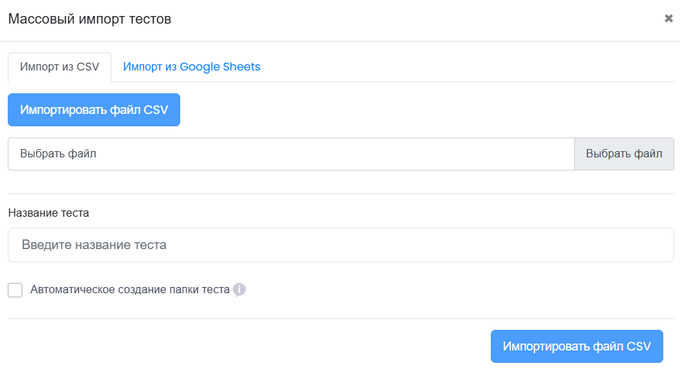
5. Добавьте название теста и импортируйте данные
Вставьте скопированный ID таблицы в соответствующее поле.
Укажите название квиза.
Нажмите Import Google Sheet, чтобы подтвердить импорт.
Если у вас есть какие-либо вопросы, отправьте нам электронное письмо по адресу [email protected] или нажмите на синюю иконку ниже, чтобы пообщаться в чате 😊